Moduł 1 · Start: obszar roboczy, dokument, pliki i historia
Interfejs, obszar roboczy i nowy dokument w Photoshopie
Po tej lekcji rozpoznasz główne części okna programu, przywrócisz zgubiony panel i założysz nowy dokument o właściwych wymiarach, rozdzielczości i trybie koloru. Na koniec utworzysz własny plik startowy, z którego skorzystasz w kolejnych lekcjach.
Pięć stref okna programu
Pierwsze uruchomienie wygląda jak kokpit samolotu: dziesiątki ikon, kilka paneli i pusty środek. Wszystko układa się jednak w pięć stref i na każdej lekcji kursu będziesz się do nich odwoływać.
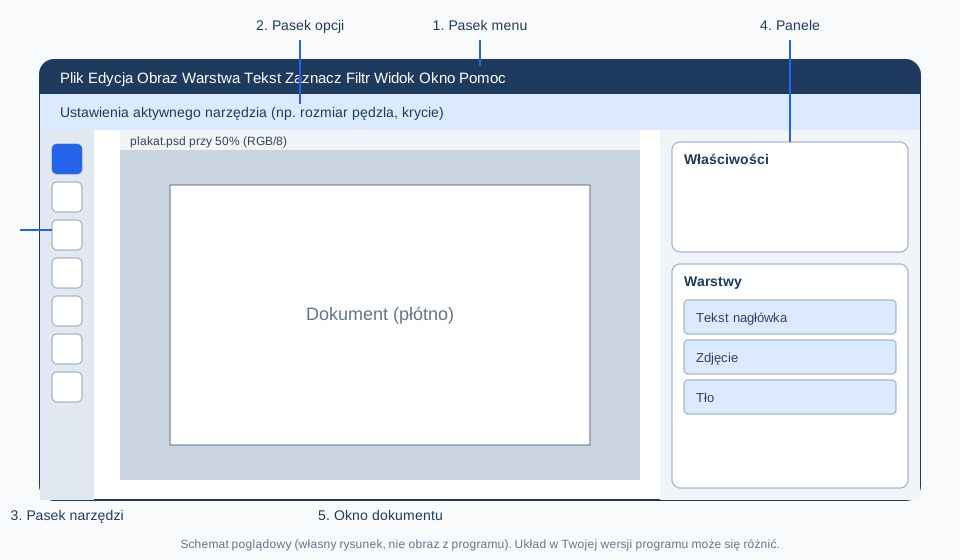
Schemat poglądowy (własny rysunek, nie obraz z programu). Rozmieszczenie paneli u Ciebie może być inne.
- Pasek menu na górze, a w nim między innymi Plik, Edycja, Obraz, Warstwa, Tekst, Zaznacz, Filtr, Widok, Okno, Pomoc. Ścieżki w tym kursie zapisujemy tak: Plik > Nowy.
- Pasek opcji pod menu pokazuje ustawienia narzędzia, które masz w danej chwili wybrane. Klikasz pędzel, widzisz rozmiar i krycie pędzla. Klikasz kadrowanie, widzisz proporcje kadru.
- Pasek narzędzi (w pomocy Adobe nazywany też panelem Narzędzia) to pionowy rząd ikon po lewej. Część ikon kryje kilka podobnych narzędzi.
- Panele po prawej, na przykład Właściwości i Warstwy. Można je przesuwać, łączyć w grupy i zwijać do ikon.
- Okno dokumentu ze zdjęciem albo projektem. Kilka otwartych plików układa się w zakładki.
W nowszych wersjach przy zaznaczeniu albo tekście pojawia się też kontekstowy pasek zadań: małe pływające menu z podpowiedzią następnego kroku. Nazwy i ikony mogą wyglądać u Ciebie trochę inaczej, bo program zmienia się z wersji na wersję, więc szukaj funkcji po nazwie i opisie; kształt ikony bywa różny.
Gdy panel zniknie
Wszystkie panele są wymienione w menu Okno. Zamknięty panel Warstwy wróci, gdy zaznaczysz go w tym menu albo naciśniesz F7 (Windows) lub F7 (macOS; jeśli klawisz zmienia głośność albo jasność, przytrzymaj z nim Fn). Jeśli rozsypał się cały układ, wybierz Okno > Przestrzeń robocza > Przywróć [nazwa przestrzeni roboczej]. Program sam zapamiętuje ostatnie przesunięcia paneli, a to polecenie wraca do układu zapisanego. Własny układ zapiszesz poleceniem Okno > Przestrzeń robocza > Nowa przestrzeń robocza; jego nazwa pojawi się w przełączniku przestrzeni roboczych na pasku aplikacji.
Do poruszania się po dużym zdjęciu przydają się dwa skróty. Przytrzymanie spacji (tak samo w Windows i macOS) włącza na chwilę narzędzie Rączka, którym przesuwasz widok. Ctrl+1 (Windows) lub Command+1 (macOS) pokazuje obraz w powiększeniu 100%, czyli jeden piksel pliku na jeden piksel ekranu. Dwukrotne kliknięcie narzędzia Rączka dopasowuje obraz do wielkości okna.
Piksele, wymiary i rozdzielczość
Zdjęcie z telefonu to siatka kwadratowych punktów, czyli pikseli. Wymiary w pikselach (na przykład 4000 × 3000 px) mówią, ile tych punktów jest w poziomie i w pionie. Od nich zależy, ile szczegółów ma obraz i jak duży wyjdzie plik.
Rozdzielczość podaje się w ppi (piksele na cal, 1 cal to 2,54 cm). Ta liczba mówi, jak gęsto piksele zostaną rozłożone na wydruku. Ekran wyświetla po prostu piksele, więc przy grafice na stronę albo do mediów społecznościowych liczą się wymiary w pikselach. Przy druku liczysz rozmiar odwrotnie: 1800 px przy 300 ppi daje 6 cali, czyli około 15 cm. Te same 1800 px przy 150 ppi dadzą wydruk dwa razy większy, ale rzadszy.
Aktualne wymiary i rozdzielczość otwartego zdjęcia sprawdzisz w oknie Obraz > Rozmiar obrazu. Pole Wymiary pokazuje liczbę pikseli, pole Rozdzielczość wartość ppi. Na razie tylko patrz i zamknij okno przyciskiem Anuluj; zmianę rozmiaru przećwiczysz w module o kadrowaniu.
Nowy dokument krok po kroku
Okno Nowy dokument ma karty z ustawieniami dla różnych zastosowań, między innymi Fotografia, Druk i Internet, a po prawej okienko Szczegóły ustawień predefiniowanych, w którym poprawiasz liczby przed utworzeniem pliku.
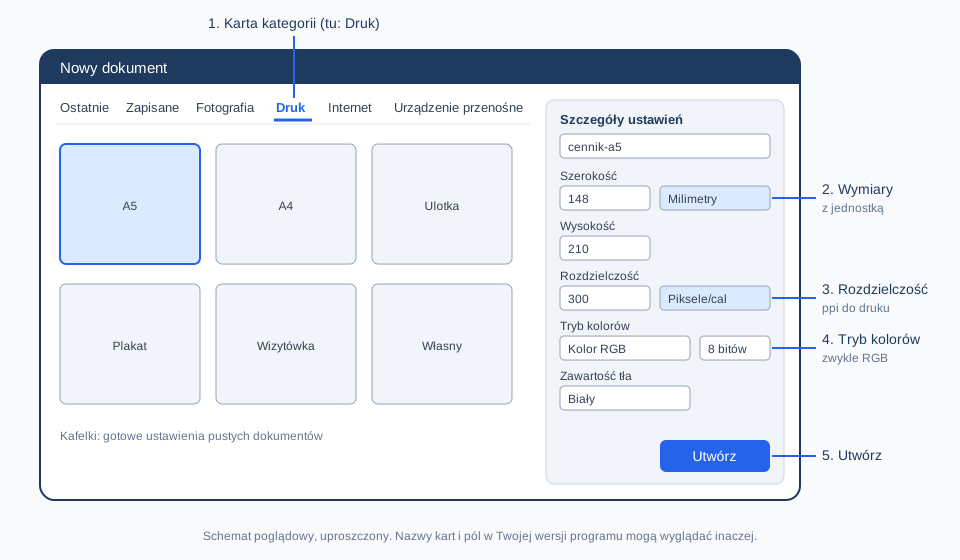
Ilustracja okna Nowy dokument w uproszczeniu. Kolejność pól w Twoim programie może się różnić.
- Wybierz Plik > Nowy (File > New).
- Kliknij kartę najbliższą Twojemu celowi: Druk dla ulotki, Internet albo Urządzenie przenośne dla grafiki na ekran.
- W polu nazwy po prawej wpisz nazwę roboczą, na przykład cennik-a5.
- Ustaw jednostkę z menu obok pól Szerokość i Wysokość (piksele, milimetry, centymetry), potem wpisz wymiary.
- Wpisz Rozdzielczość i sprawdź, czy obok stoi Piksele/cal.
- W polu Tryb kolorów zostaw Kolor RGB, chyba że drukarnia wprost poprosiła o inny tryb.
- Wybierz Zawartość tła (na przykład biały) i kliknij Utwórz.
Jeśli ten sam format robisz często, kliknij ikonę zapisu w okienku szczegółów, nadaj nazwę i wybierz Zapisz ustawienia predefiniowane. Znajdziesz je potem na karcie Zapisane.
RGB i CMYK w skrócie
RGB (czerwony, zielony, niebieski: kolory ekranu) to domyślny tryb nowych obrazów. W obrazie 8-bitowym każdy piksel ma trzy wartości od 0 do 255. CMYK (cyjan, magenta, żółty, czarny: kolory druku) opisuje kolor procentem farb. Pomoc Adobe radzi edytować w RGB i dopiero na końcu konwertować do CMYK, a podgląd druku bez zmiany danych daje Widok > Ustawienia próby. Konwersja przez Obraz > Tryb trwale zmienia wartości kolorów, dlatego rób ją na kopii pliku. Przygotowanie pliku do drukarni omawiamy szerzej w module 8.
Przykład (fikcyjny): Magda Nowicka (postać fikcyjna) prowadzi w Toruniu pracownię ceramiki „Glina i Szkliwo”. Potrzebuje cennika kubków do wydruku w formacie A5 (148 × 210 mm) i kwadratowej grafiki z tym samym cennikiem do mediów społecznościowych. Drukarnia poprosiła o 300 ppi, więc Magda zakłada dokument 148 × 210 mm, 300 ppi, Kolor RGB; program przelicza to na około 1748 × 2480 px. Grafikę na ekran zakłada osobno w pikselach, na przykład 1080 × 1080 px (aktualne wymiary sprawdza w pomocy serwisu). Ceny typu „kubek 85 zł” wpisze dopiero w module o tekście.
LISTA KONTROLNA: NOWY DOKUMENT
[ ] Cel pliku: [UZUPEŁNIJ: druk / ekran / jedno i drugie]
[ ] Nazwa robocza bez spacji i polskich znaków: [UZUPEŁNIJ: nazwa]
[ ] Jednostka dobrana do celu (mm do druku, px na ekran)
[ ] Szerokość i wysokość: [UZUPEŁNIJ: wartości z jednostką]
[ ] Rozdzielczość w Piksele/cal: [UZUPEŁNIJ: wartość, przy druku od drukarni]
[ ] Tryb kolorów: Kolor RGB (konwersja do CMYK tylko na kopii i na życzenie drukarni)
[ ] Tło ustawione świadomie (białe, kolor, przezroczyste)
[ ] Własny format zapisany na karcie Zapisane, jeśli wraca co tydzień
Typowy błąd
Zakładanie plakatu do druku w wymiarach z ekranu, na przykład 1080 × 1080 px, i dopisanie dopiero potem „300 ppi”. Przy wyłączonym ponownym próbkowaniu liczba pikseli się nie zmienia, więc taki plik da wydruk niecałe 4 × 4 cale, około 9 cm. Przy włączonym program dorobi brakujące piksele, ale szczegółów, których zdjęcie nie miało, od tego nie przybędzie. Unikniesz tego, gdy przed kliknięciem Utwórz policzysz: centymetry wydruku podzielone przez 2,54 i pomnożone przez ppi muszą dać liczbę pikseli, którą widzisz w oknie.
Najważniejsze w 3 punktach
- Zgubiony panel znajdziesz w menu Okno, a rozsypany układ naprawi Okno > Przestrzeń robocza > Przywróć.
- Na ekran liczą się piksele; do druku przeliczaj centymetry na piksele przez ppi, zanim klikniesz Utwórz.
- Pracuj w trybie Kolor RGB, a konwersję do CMYK rób na kopii, gdy prosi o nią drukarnia.
Źródła
- Pomoc Adobe Photoshop, „Przegląd przestrzeni roboczej Photoshop” (dostęp 18.10.2026): https://helpx.adobe.com/pl/photoshop/desktop/get-started/learn-the-basics/workspace-overview.html
- Pomoc Adobe Photoshop, „Tworzenie dokumentów w programie Photoshop za pomocą szablonów i ustawień predefiniowanych” (dostęp 18.10.2026): https://helpx.adobe.com/pl/photoshop/using/create-documents.html
- Pomoc Adobe Photoshop, „Omówienie trybów kolorów w programie Photoshop” (dostęp 18.10.2026, kopia z web.archive.org): https://helpx.adobe.com/pl/photoshop/using/color-modes.html
- Pomoc Adobe Photoshop, „Ustaw rozmiar i rozdzielczość obrazu w Photoshop” (dostęp 18.10.2026): https://helpx.adobe.com/pl/photoshop/desktop/crop-resize-transform/resize-adjust-resolution/set-image-size-and-resolution.html