Moduł 1 · Obróbka nieniszcząca: plik, warstwy i ocena zdjęcia
Plik RAW a JPG: jak otworzyć zdjęcie i zrobić pierwsze ustawienia w Camera Raw
W tej lekcji ustalisz, z jakim plikiem pracujesz (RAW czy JPG), otworzysz zdjęcie w oknie Camera Raw i ustawisz ekspozycję oraz tony tak, żeby dalsza obróbka w Photoshopie miała dobry punkt wyjścia.
Michał Lis (postać fikcyjna) fotografuje w Gdyni wschody słońca nad morzem. Aparat zapisuje każde zdjęcie dwa razy: jako plik RAW i jako JPG. Michał zawsze otwierał JPG, bo był „gotowy”, i dziwił się, że przy rozjaśnianiu ciemnego klifu niebo robi się płaskie i białe. Zanim przejdziesz do krzywych, masek i retuszu, sprawdź, co właściwie masz na dysku, bo od tego zależy, ile da się wyciągnąć ze zdjęcia.
Co jest w pliku RAW, a co w JPG
RAW to ogólna nazwa surowych danych z matrycy aparatu. Pomoc Adobe opisuje plik Camera Raw jako nieprzetworzone dane obrazu z czujnika razem z metadanymi, czyli informacjami o tym, jak zdjęcie zostało zrobione. Rozszerzenie pliku zależy od producenta aparatu. Takiego pliku nie ogląda się „tak, jak jest”: program musi go najpierw wywołać, czyli zbudować z danych kolorowy obraz. W Photoshopie robi to moduł Camera Raw.
JPG (inaczej JPEG) to plik, który aparat albo telefon już przetworzył: ustawił balans bieli, kontrast i ostrość, a potem skompresował obraz. Według pomocy Adobe masz niewielki wpływ na to przetwarzanie. JPG też otworzysz w Camera Raw, ale wtedy edytujesz piksele, które aparat wcześniej przetworzył. RAW daje więcej kontroli, bo nie ogranicza Cię decyzja aparatu.
Jest jeszcze jedna różnica. Gdy zmieniasz ustawienia pliku RAW w Camera Raw, oryginalne dane pozostają nietknięte, a zmiany trafiają do pliku pomocniczego XMP, do bazy danych modułu albo do samego pliku, jeśli to DNG (Digital Negative, otwarty format Adobe do przechowywania danych RAW). Camera Raw nie zapisuje obrazu z powrotem w formacie RAW. Po wywołaniu zapisujesz kopię, na przykład jako PSD, czyli plik roboczy Photoshopa z warstwami, albo jako TIFF lub JPG.
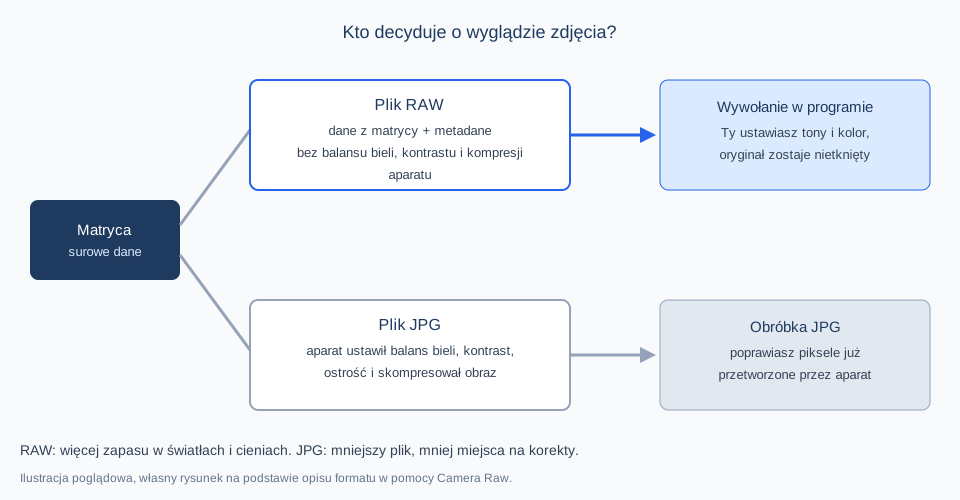
Ilustracja poglądowa, własny rysunek: uproszczony przepływ danych od matrycy do pliku.
Jeśli robisz zdjęcia telefonem, najczęściej masz JPG albo podobny skompresowany plik. To nie przekreśla obróbki, tylko zmniejsza zapas: mocne rozjaśnienie cieni szybciej pokaże szum, a odzyskanie przepalonego nieba bywa niemożliwe. Wybór między smartfonem a aparatem i zapis w RAW przy robieniu zdjęć omawia lekcja „Smartfon czy aparat: ustawienia, RAW i ostrość” w kursie Fotografia produktowa. Tutaj zajmujemy się tym, co dzieje się po przeniesieniu pliku na komputer.
Jak otworzyć zdjęcie w Camera Raw
Są dwie drogi. Okno Camera Raw otwiera się samo, gdy otwierasz plik RAW. Filtr Camera Raw działa na jednej warstwie dokumentu, który już jest otwarty w Photoshopie. Pomoc Adobe zaznacza, że filtr ma mniej funkcji niż pełne okno: nie ma w nim między innymi narzędzia Kadrowanie, a niektóre funkcje (na przykład usuwanie szumu z użyciem sztucznej inteligencji albo Super Resolution) są dostępne tylko w pełnym oknie.
Kroki dla pliku RAW:
- Wybierz Plik > Otwórz i wskaż plik RAW. Pliki RAW otwierają się domyślnie w oknie Camera Raw.
- Po prawej stronie znajdziesz panel Edycja z grupą Podstawowe. Nad nim jest histogram, czyli wykres jasności zdjęcia, który dokładniej omówimy w lekcji 1.3.
- Zanim cokolwiek przesuniesz, popatrz na zdjęcie w powiększeniu 100%: czy jest ostre, czy w światłach nie ma białych plam bez szczegółów.
- Jeśli chcesz, żeby po wyjściu z okna zdjęcie trafiło do Photoshopa jako obiekt inteligentny (warstwa, do której ustawień Camera Raw da się wrócić), ustaw to w opcjach przepływu pracy, które według pomocy Adobe otwierasz, klikając podkreślony tekst w dolnej części okna Camera Raw; opcja nazywa się tam „Otwieranie w programie Photoshop jako obiektów inteligentnych”. Przytrzymanie klawisza Shift przy kliknięciu przycisku Otwórz obraz zmienia to ustawienie dla wybranych zdjęć.
- Kliknij przycisk otwierania obrazu. Zdjęcie trafi do Photoshopa.
Kroki dla JPG albo zdjęcia już otwartego w Photoshopie:
- Wybierz Warstwa > Obiekty inteligentne > Konwertuj na obiekt inteligentny (to samo polecenie jest w menu pod prawym przyciskiem myszy na warstwie w panelu Warstwy). Dzięki temu filtr będzie filtrem inteligentnym, który można później wyłączyć albo zmienić.
- Wybierz Filtr > Filtr Camera Raw (w angielskiej wersji Camera Raw Filter).
- Wprowadź ustawienia i kliknij OK.
Jeśli chcesz, żeby także pliki JPG otwierały się od razu w oknie Camera Raw, w preferencjach programu, w części Camera Raw, na karcie Obsługa plików, możesz wybrać automatyczne otwieranie obsługiwanych plików JPEG. Interfejs okna Camera Raw zmienia się między wersjami programu, więc nazwy przycisków i kolejność paneli u Ciebie mogą być trochę inne niż w tym opisie.
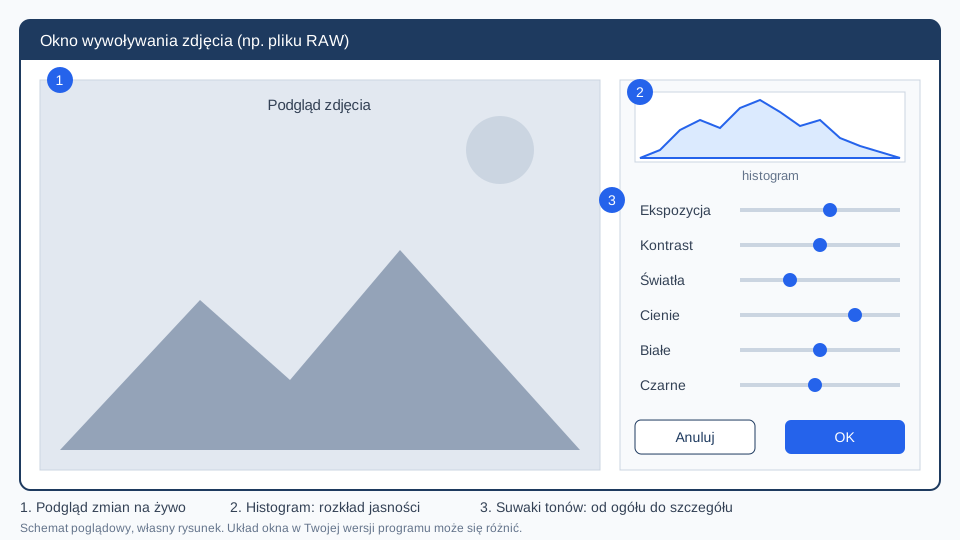
Schemat poglądowy (własny rysunek, nie obraz z programu). W Twojej wersji panele mogą być ułożone inaczej.
Pierwsze ustawienia: od ogółu do szczegółu
W grupie Podstawowe pracuj od góry. Pomoc Adobe tak opisuje suwaki tonów:
- Ekspozycja zmienia ogólną jasność. Zmiana o +1,00 odpowiada otwarciu przysłony o jeden stopień.
- Kontrast działa głównie na półcienie: przy zwiększeniu ciemniejsze średnie tony ciemnieją, a jaśniejsze jaśnieją.
- Światła: przeciągnięcie w lewo przyciemnia jasne partie i odzyskuje szczegóły z miejsc prześwietlonych.
- Cienie: przeciągnięcie w prawo rozjaśnia ciemne partie i odzyskuje w nich szczegóły.
- Białe i Czarne ustawiają, które tony staną się czystą bielą i czystą czernią.
Dwie sztuczki z pomocy oszczędzają czas. Gdy przesuwasz suwak z wciśniętym klawiszem Alt (Windows) lub Option (macOS), widzisz miejsca, w których tracisz szczegóły w światłach albo cieniach. Przesuń suwak do chwili, gdy pojawi się odcięcie, i cofnij go odrobinę. Dwukrotne kliknięcie suwaka przywraca jego wartość wyjściową.
Przykład (fikcyjny): Michał otwiera RAW ze wschodu słońca. Klif jest prawie czarny, niebo jasne. Ustawia Ekspozycję na +0,40, Światła na -60, Cienie na +45, a Czarne przesuwa z wciśniętym Alt do momentu, w którym pierwsze punkty klifu stają się czarne, i cofa o kilka jednostek. Klif odzyskuje fakturę skał, a niebo zachowuje kolor. Te liczby dotyczą tylko tego jednego zdjęcia. Na Twoim zdjęciu mogą być zupełnie inne.
Lista kontrolna przed kliknięciem przycisku otwierania:
PIERWSZE OTWARCIE ZDJĘCIA: LISTA KONTROLNA
Plik: [UZUPEŁNIJ: nazwa pliku]   Format: RAW / JPG / inny
[ ] Sprawdziłem ostrość w powiększeniu 100%
[ ] Ekspozycja: zdjęcie ma poprawną ogólną jasność
[ ] Światła: niebo, okna, białe ubrania mają szczegóły (podgląd z Alt/Option)
[ ] Cienie: w ciemnych partiach widać fakturę, ale bez przesadnego rozjaśnienia
[ ] Białe i Czarne: odcięcie tylko tam, gdzie jest dopuszczalne (odbłyski, czarne tło)
[ ] Zdjęcie trafi do Photoshopa jako obiekt inteligentny
Zapisane wartości: [UZUPEŁNIJ: Ekspozycja, Światła, Cienie, Białe, Czarne]
Typowy błąd
Najczęściej kursant zaczyna od suwaków Nasycenie albo Przejrzystość, bo zmiana jest od razu widoczna. Potem rozjaśnia zdjęcie i okazuje się, że kolory skóry są pomarańczowe, a krawędzie mają jasne obwódki. Kolejność ma znaczenie: najpierw jasność i tony, potem kolor, na końcu efekty. Drugi błąd to obróbka pliku JPG, gdy obok leży RAW tego samego zdjęcia. Zanim zaczniesz, sprawdź rozszerzenia plików w folderze.
Najważniejsze w 3 punktach
- Jeśli masz RAW i JPG tego samego zdjęcia, obrabiaj RAW: plik ma więcej zapasu w światłach i cieniach, a oryginalne dane zostają nietknięte.
- W grupie Podstawowe idź od góry: Ekspozycja, Kontrast, Światła, Cienie, Białe, Czarne, a kolor i efekty zostaw na później.
- Otwieraj zdjęcie w Photoshopie jako obiekt inteligentny, żeby w każdej chwili wrócić do ustawień Camera Raw.
Źródła
- Pomoc Adobe Camera Raw, „Wprowadzenie do plików Camera Raw dla programu Photoshop CC” (dostęp 19.10.2026): https://helpx.adobe.com/pl/camera-raw/using/introduction-camera-raw.html
- Pomoc Adobe Camera Raw, „Dopasowywanie kolorów i odcieni w programie Adobe Camera Raw” (dostęp 19.10.2026): https://helpx.adobe.com/pl/camera-raw/using/make-color-tonal-adjustments-camera.html
- Pomoc Adobe Camera Raw, „Różnice między programem Adobe Camera Raw i filtrem Camera Raw” (dostęp 19.10.2026): https://helpx.adobe.com/pl/camera-raw/desktop/get-started/overview-and-setup/differences-camera-raw-camera-raw.html
- Pomoc Adobe Camera Raw, „Zarządzanie ustawieniami modułu Adobe Camera Raw” (dostęp 19.10.2026): https://helpx.adobe.com/pl/camera-raw/desktop/get-started/overview-and-setup/camera-raw-settings.html