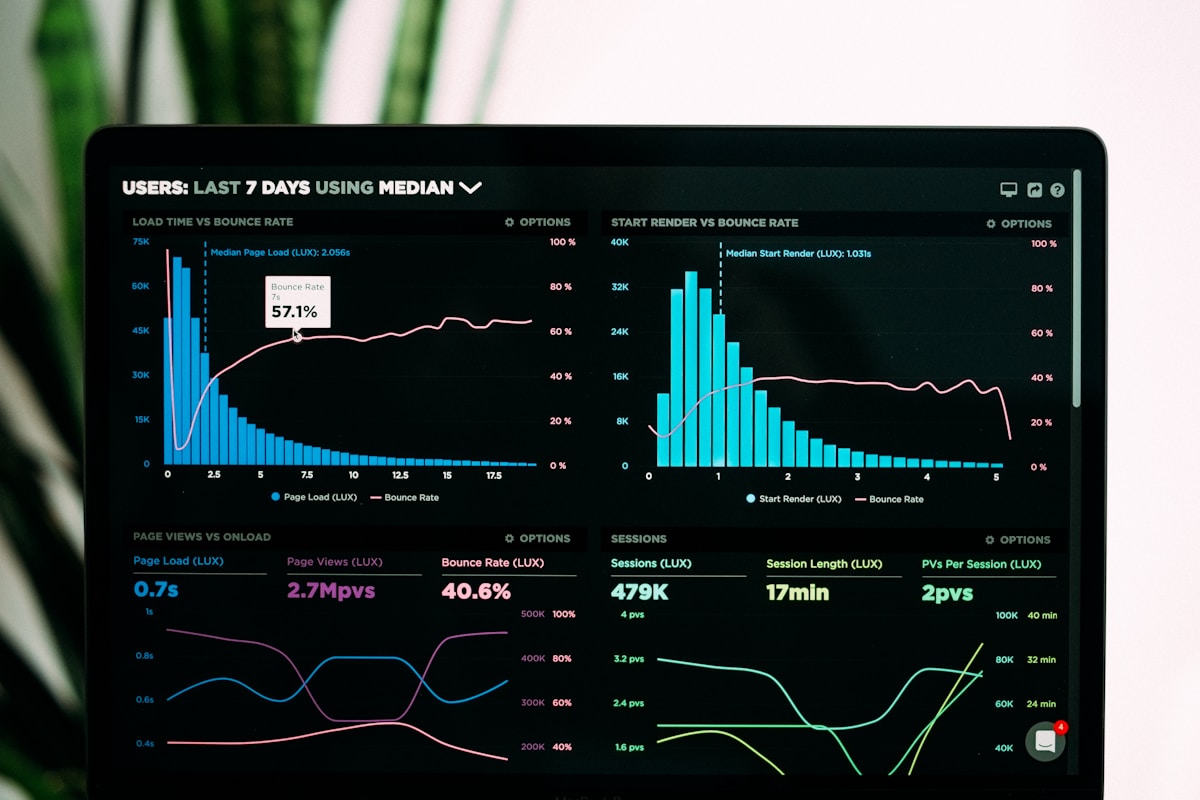
Dashboard Excel to interaktywny raport, który prezentuje najważniejsze wskaźniki biznesowe w przejrzystej, graficznej formie. W kontekście sprzedaży pozwala monitorować przychody, cele sprzedażowe, trendy czasowe i wydajność zespołu w jednym miejscu. Tworzenie dashboardu w Excelu nie wymaga zaawansowanych umiejętności programowania – wystarczy znajomość podstawowych funkcji, tabel przestawnych i wykresów. W tym tutorialu pokazujemy, jak zbudować profesjonalny dashboard sprzedażowy od podstaw.
Czym jest dashboard sprzedażowy i dlaczego Excel?
Dashboard sprzedażowy to centralna tablica rozdzielcza, która agreguje dane z różnych źródeł i przedstawia je w formie wykresów, wskaźników KPI i tabel. Główne zalety takiego rozwiązania to:
- Oszczędność czasu – wszystkie kluczowe metryki w jednym widoku
- Szybkie podejmowanie decyzji dzięki wizualizacji trendów
- Automatyzacja raportowania poprzez połączenia z bazami danych
- Dostępność – Excel ma niemal każda firma
Dlaczego Excel zamiast specjalistycznych narzędzi?
Chociaż istnieją dedykowane platformy BI jak Power BI czy Tableau, Excel pozostaje popularnym wyborem ze względu na:
- Niski kosg wdrożenia – nie wymaga dodatkowych licencji
- Znajomość wśród użytkowników – 750 milionów ludzi korzysta z Excel globalnie (dane Microsoft 2023)
- Elastyczność w dostosowywaniu do specyficznych potrzeb
- Integrację z systemami ERP i CRM poprzez eksport danych
Planowanie struktury dashboard w excelu
Przed przystąpieniem do budowy musisz zdefiniować, jakie informacje ma zawierać Twój raport sprzedaży excel. Typowy dashboard sprzedażowy obejmuje:
Kluczowe wskaźniki KPI
- Przychód miesięczny/kwartalny z porównaniem do celów
- Liczba transakcji i średnia wartość zamówienia
- Konwersja leadów na różnych etapach sprzedaży
- Top produkty i kategorie według przychodów
- Wydajność sprzedawców indywidualnie i teamowo
Wymiary analityczne
- Czas: dzień, tydzień, miesiąc, kwartał, rok
- Geografia: region, miasto, kraj
- Produkty: kategoria, marka, model
- Kanały sprzedaży: online, offline, partnerzy
- Segmenty klientów: B2B, B2C, nowi vs. powracający
Ważne: Ogranicz liczbę wskaźników do 8-12 najważniejszych. Zbyt wiele informacji powoduje chaos wizualny i utrudnia analizę.
Przygotowanie danych źródłowych
Jakość wizualizacji danych excel zależy od jakości danych wejściowych. Przygotuj dane w następujący sposób:
Struktura tabeli źródłowej
Utwórz tabelę z kolumnami:
- Data transakcji (format DD.MM.RRRR)
- ID sprzedawcy i Nazwisko sprzedawcy
- Nazwa produktu i Kategoria produktu
- Ilość i Cena jednostkowa
- Wartość sprzedaży (Ilość × Cena)
- Region i Miasto
- Typ klienta (nowy/stały)
Czyszczenie i normalizacja danych
- Usuń duplikaty używając Data → Remove Duplicates
- Ustandaryzuj nazwy – jeden produkt powinien mieć identyczną nazwę we wszystkich rekordach
- Wypełnij puste komórki wartościami domyślnymi lub "Brak danych"
- Sprawdź formaty dat – używaj funkcji DATEVALUE dla tekstowych dat
- Waliduj liczby – usuń spacje i znaki specjalne z wartości liczbowych
Przykład funkcji czyszczącej
=CLEAN(TRIM(SUBSTITUTE(A2," "," ")))
Ta formuła usuwa nadmiarowe spacje i znaki specjalne z tekstu.
Tworzenie kluczowych wskaźników KPI
Dashboard w excelu opiera się na automatycznie przeliczanych wskaźnikach. Oto najważniejsze formuły:
Wskaźnik realizacji celu sprzedażowego
=SUMIFS(Sprzedaż[Wartość],Sprzedaż[Data],">="&DATA(2026,1,1),Sprzedaż[Data],"<="&DATA(2026,12,31))/Cel_Roczny
Średnia wartość transakcji (AOV)
=AVERAGE(Sprzedaż[Wartość])
Miesięczny wzrost sprzedaży (MoM)
=(Sprzedaż_Bieżący_Miesiąc-Sprzedaż_Poprzedni_Miesiąc)/Sprzedaż_Poprzedni_Miesiąc
Top 5 produktów według przychodów
Użyj tabeli przestawnej z filtrami:
- Przeciągnij Nazwa produktu do wierszy
- Przeciągnij Wartość sprzedaży do wartości (suma)
- Sortuj malejąco i ogranicz do 5 pozycji
Budowa wykresów i wizualizacji
Wizualizacja danych excel w dashboardzie powinna być czytelna i funkcjonalna. Oto najefektywniejsze typy wykresów:
Wykres kolumnowy – miesięczne przychody
- Przygotuj tabelę przestawną z miesiącami w wierszach i sumą sprzedaży w wartościach
- Wstaw wykres kolumnowy (Insert → Column Chart)
- Dodaj linię trendu (Add Trendline) do identyfikacji tendencji
- Ustaw formatowanie:
- Tytuł: "Przychody miesięczne 2026"
- Oś Y: format walutowy z separatorami tysięcy
- Kolory: spójna paleta firmowa
Wykres kołowy – struktura sprzedaży według kategorii
- Utwórz tabelę przestawną z kategoriami produktów
- Wstaw wykres kołowy (Pie Chart)
- Pokaż wartości procentowe na etykietach
- Ogranicz do 6-7 kategorii (reszta jako "Pozostałe")
Wykres gauge – realizacja celu
Dla wskaźnika realizacji celu użyj wykresu pierścieniowego:
- Utwórz tabelę z trzema wartościami:
- Realizacja: faktyczny procent celu
- Pozostało: 100% minus realizacja
- Niewidoczna: 50% (do utworzenia półkoła)
- Wstaw wykres pierścieniowy
- Ukryj dolną połowę zmieniając kolor na biały
- Dodaj etykietę z procentem w centrum
Sparklines – mini-wykresy trendów
Dla kompaktowych trendów użyj sparklines:
=SPARKLINE(B2:M2,{"charttype","line";"max",MAX(B2:M2);"min",MIN(B2:M2)})
Dodawanie interaktywności i filtrów
Interaktywność to klucz skutecznego dashboard excel. Zaimplementuj następujące elementy:
Rozwijane listy filtrów
-
Data Validation dla zakresu dat:
- Źródło:
=OFFSET(Daty,0,0,COUNTA(Daty),1) - Pozwala na wybór miesiąca/kwartału
- Źródło:
-
Filtr sprzedawcy:
- Lista rozwijana z nazwiskami
- Połączenie z funkcją INDIRECT do dynamicznego zakresu
Przyciski do przełączania widoków
Utwórz przyciski macro do szybkiego przełączania między:
- Widokiem miesięcznym vs. kwartalnym
- Analizą produktową vs. geograficzną
- Danymi zespołu vs. indywidualnymi
…
Warunkowe formatowanie wskaźników
Dodaj traffic lights dla KPI:
- Zielony: realizacja >100% celu
- Żółty: realizacja 80-100% celu
- Czerwony: realizacja <80% celu
Formuła warunkowa:
=Realizacja>=1  # Zielony
=AND(Realizacja>=0.8,Realizacja<1)  # Żółty
=Realizacja<0.8  # Czerwony
Automatyzacja i aktualizacja danych
Profesjonalny raport sprzedaży excel powinien aktualizować się automatycznie. Oto najważniejsze techniki:
Połączenie z zewnętrznymi źródłami
- Data → Get Data → From File dla plików CSV z systemu CRM
- Power Query do czyszczenia i transformacji danych
- Odświeżanie automatyczne co określony czas
Makra do przetwarzania danych
…
Harmonogram automatycznych aktualizacji
Ustaw makro uruchamiane:
- Przy otwarciu pliku (Workbook_Open)
- Codziennie o określonej godzinie (Application.OnTime)
- Po zmianie danych źródłowych (Worksheet_Change)
Jeśli chcesz opanować Excel od podstaw i nauczyć się tworzyć zaawansowane dashboardy, sprawdź nasz kurs Excel Podstawy od Zera. Program obejmuje wszystkie funkcje potrzebne do budowy profesjonalnych raportów – od podstawowych formuł po tabele przestawne i makra. Dzięki abonamentowi VITA masz 7 dni pełnego dostępu za darmo do wszystkich kursów — anuluj, kiedy chcesz. Kurs prowadzą praktycy z wieloletnim doświadczeniem w analizie danych biznesowych.
Najlepsze praktyki i optymalizacja wydajności
Struktura pliku dla maksymalnej wydajności
-
Oddziel dane od prezentacji:
- Arkusz "Dane" z surowymi informacjami
- Arkusz "Kalkulacje" z formułami pośrednimi
- Arkusz "Dashboard" tylko z wykresami i wskaźnikami
-
Używaj nazwanych zakresów zamiast odwołań bezwzględnych:
Sprzedaż_2026 =Data!$A$2:$H$1000 -
Ogranicz volatile funkcje jak NOW(), TODAY(), INDIRECT
Optymalizacja formuł
Zamiast VLOOKUP używaj INDEX+MATCH:
=INDEX(Produkty[Nazwa],MATCH(A2,Produkty[ID],0))
Zastąp wiele SUMIFS jedną tabelą przestawną dla lepszej wydajności.
Używaj SUMPRODUCT dla złożonych kryteriów:
=SUMPRODUCT((Sprzedaż[Region]="Warszawa")*(Sprzedaż[Miesiąc]=1)*Sprzedaż[Wartość])
Zasady dobrego designu
- Konsystentna kolorystyka: maksymalnie 4 kolory główne
- Czytelne fonty: Arial lub Calibri, rozmiar minimum 10pt
- Białe przestrzenie: nie zagęszczaj elementów
- Hierarchia informacji: najważniejsze KPI na górze i po lewej
- Responsive layout: działający na różnych rozdzielczościach ekranu
Według badania Aberdeen Group, firmy używające dashboardów sprzedażowych osiągają o 28% wyższy wzrost przychodów rdr. niż te bez systematycznego raportowania.
Rozwiązywanie typowych problemów
Problem: Powolne odświeżanie dashboardu
Przyczyna: Zbyt wiele volatile funkcji lub złożonych formuł tablicowych.
Rozwiązanie:
- Zamień formuły tablicowe na tabele przestawne
- Użyj Power Query do przetwarzania danych
- Ogranicz zakresy do rzeczywiście używanych komórek
- Dodaj
Application.ScreenUpdating = Falsew makrach
Problem: Błędy w wykresach po aktualizacji danych
Przyczyna: Statyczne zakresy danych w wykresach.
Rozwiązanie:
- Używaj tabel Excel (Ctrl+T) jako źródła dla wykresów
- Utwórz dynamiczne zakresy z funkcją OFFSET:
=OFFSET(Arkusz1!$A$1,0,0,COUNTA(Arkusz1!$A:$A),5)
Problem: Niespójne formatowanie po kopiowaniu
Rozwiązanie:
- Utwórz style komórek dla różnych typów danych
- Używaj formatowania warunkowego zamiast ręcznego
- Zdefiniuj tematy kolorów na poziomie całego skoroszytu
FAQ
Czy mogę stworzyć dashboard w starszych wersjach Excela?
Tak, ale z ograniczeniami. Excel 2016 i starsze nie mają Power Query ani niektórych typów wykresów. Możesz użyć podstawowych funkcji jak SUMIFS, VLOOKUP i standardowych wykresów. Tabele przestawne działają od Excel 2003.
Ile danych może obsłużyć dashboard w Excelu?
Excel 2021/365 obsługuje do 1 048 576 wierszy. W praktyce dashboardy działają płynnie do 100 000 rekordów. Powyżej tej liczby rozważ Power BI lub podział danych na mniejsze okresy (np. kwartalny zamiast rocznego).
Jak zabezpieczyć dashboard przed przypadkową modyfikacją?
Użyj ochrony arkusza: Review → Protect Sheet. Zostaw odblokowane tylko komórki z filtrami i parametrami. Dla wrażliwych danych ustaw hasła na poziomie skoroszytu: File → Info → Protect Workbook.
Czy dashboard Excel można udostępnić przez internet?
Tak, na kilka sposobów: Excel Online (SharePoint), Power BI Embedded, lub eksport do PDF/PowerPoint. Dla interaktywnego udostępniania najlepszy jest SharePoint z Excel Services lub migracja do Power BI.
Jak często aktualizować dane w dashboardzie?
Zależy od potrzeb biznesowych. Sprzedaż detaliczna może wymagać aktualizacji codziennych, B2B – tygodniowych. Automatyzuj proces przez Power Query lub makra VBA. Pamiętaj o wydajności – częste odświeżanie dużych zbiorów spowalnia pracę.